Technik
Computer-Backup erstellen: So sicherst du deine Daten richtig
Datensicherung für Windows und Mac: die 3-2-1-Regel, externe Festplatte oder Cloud, sinnvolle Intervalle, Schutz vor Ransomware und der Wiederherstellungstest.
 RedaktionBestenlisten, Bewertungen & Ratgeber 5 Min. Lesezeit
Eine Festplatte gibt auf, der Laptop bleibt im ICE liegen, Kaffee landet auf der Tastatur oder ein Erpressungstrojaner verschlüsselt alles: Ohne Backup sind Urlaubsfotos, Steuerunterlagen und Projektdateien dann oft unwiederbringlich weg. Mit einer funktionierenden Datensicherung wird derselbe Tag nur ärgerlich, aber nicht dramatisch.
Hier erfährst du, wie die 3-2-1-Regel funktioniert, wann eine externe Festplatte reicht und wann die Cloud dazugehört, worauf du beim Datenschutz achten solltest und wie du prüfst, ob sich deine Sicherung im Ernstfall wirklich zurückspielen lässt. Die Schritte gelten für Windows, macOS und Linux.
Warum ist eine Datensicherung so wichtig?
Jeder Datenträger fällt irgendwann aus. Klassische Festplatten haben mechanische Teile, die verschleißen, SSDs können ohne Vorwarnung komplett ausfallen. Dazu kommen Diebstahl, Sturzschäden, versehentlich gelöschte Ordner und Ransomware.
Betriebssystem und Programme lassen sich neu installieren. Deine eigenen Dateien dagegen gibt es nirgendwo zum Herunterladen, wenn du keine Kopie angelegt hast.
Was bedeutet die 3-2-1-Backup-Regel?
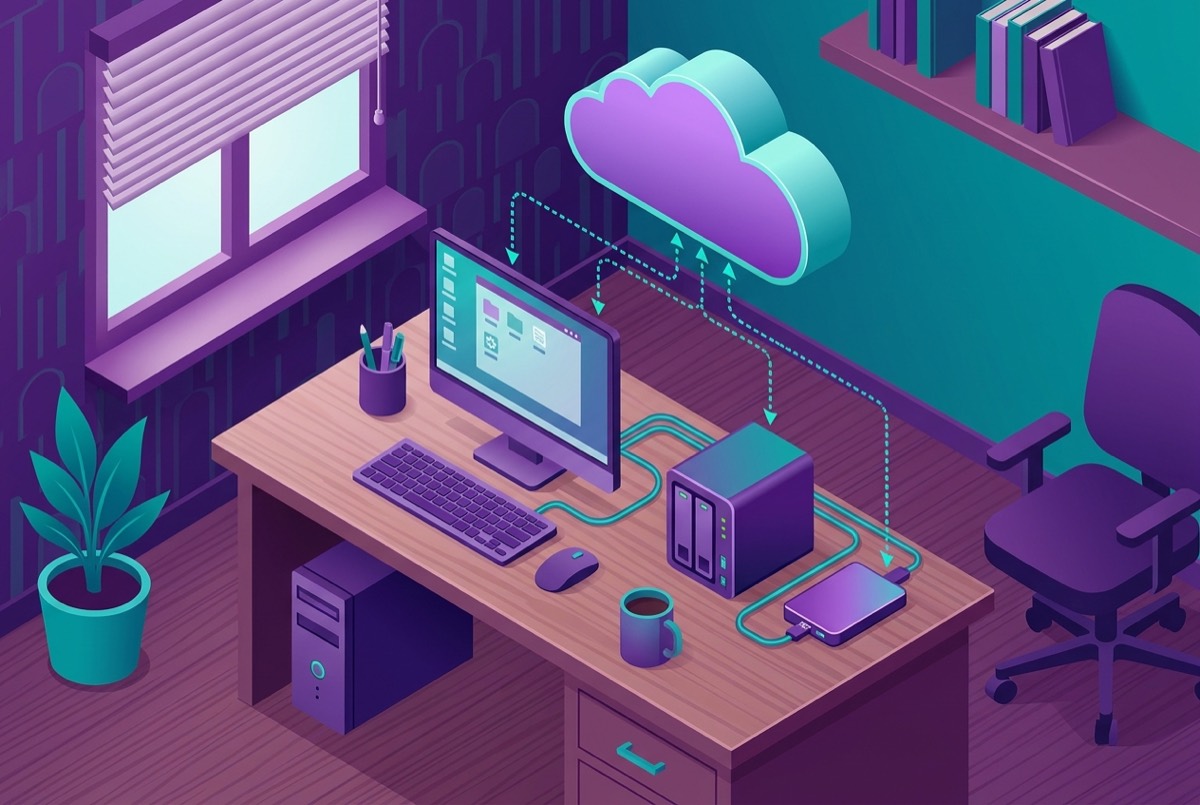
Die 3-2-1-Regel gilt unter IT-Fachleuten als Standard für Privatleute und kleine Firmen. Sie ist einfach zu merken:
- 3 Kopien deiner Daten: das Original plus zwei Sicherungen.
- 2 verschiedene Speichermedien, etwa interne SSD und externe Festplatte oder externe Festplatte und Cloud.
- 1 Kopie außer Haus, zum Beispiel in der Cloud oder bei Familie in einer anderen Wohnung, damit Brand, Wasserschaden oder Einbruch nicht alles auf einmal treffen.
Ein Backup, das du nie zurückgespielt hast, ist nur eine Hoffnung.
Ist Cloud-Speicher schon ein Backup?
Nicht unbedingt. Dienste wie OneDrive, iCloud Drive, Google Drive oder Dropbox synchronisieren in erster Linie: Sie halten auf allen Geräten denselben Stand. Löschst du eine Datei oder verschlüsselt Schadsoftware sie, wird genau dieser Zustand in Sekunden überall übernommen.
Ein echtes Backup hält getrennte Kopien und idealerweise ältere Versionen vor, damit du zu einem früheren Stand zurückkehren kannst. Papierkorb und Versionsverlauf mancher Sync-Dienste helfen, sind aber meist zeitlich begrenzt. Faustregel: Sync für Komfort, Backup für Sicherheit.
So richtest du ein Backup auf einer externen Festplatte ein
Die lokale Sicherung ist schnell, günstig und im Ernstfall am einfachsten zurückzuspielen. Windows und macOS bringen eigene Backup-Funktionen mit, die mit einer externen Festplatte arbeiten und automatisch Versionen speichern.
- Wähle ein Laufwerk mit mindestens doppelt so viel Platz wie die zu sichernden Daten, damit ältere Versionen hineinpassen.
- Schließe es an und öffne die Backup-Einstellungen deines Betriebssystems.
- Lege das Laufwerk als Ziel fest und wähle die Ordner oder das gesamte System aus.
- Aktiviere automatische Sicherungen, etwa stündlich oder täglich.
- Schalte die Verschlüsselung ein, wenn sie angeboten wird, vor allem bei Laufwerken, die du mitnimmst.
- Lass die erste Sicherung vollständig durchlaufen; das kann mehrere Stunden dauern.
Cloud-Backup: Worauf solltest du achten, auch beim Datenschutz?
Online-Backup-Dienste übertragen deine Dateien über eine kleine Software in Rechenzentren. Damit ist die Kopie außer Haus erledigt, ohne dass du Festplatten herumtragen musst, und die Sicherung läuft auch auf Reisen weiter.
Vergleiche, ob die Sicherung automatisch und laufend erfolgt, wie lange Versionen und gelöschte Dateien aufbewahrt werden, ob eine Verschlüsselung mit eigenem privatem Schlüssel möglich ist, welche Speichergrenzen gelten und wie die Wiederherstellung abläuft. Die erste Übertragung kann bei langsamem Upload mehrere Tage dauern.
Mit Blick auf die DSGVO lohnt sich ein Blick auf den Serverstandort: Viele Nutzer in Deutschland, Österreich und der Schweiz bevorzugen Anbieter mit Rechenzentren in der EU oder der Schweiz. Wer als Selbstständiger oder Firma Kundendaten sichert, braucht in der Regel einen Auftragsverarbeitungsvertrag mit dem Anbieter.
Was sollte gesichert werden und wie oft?
Mindestens deine persönlichen Dateien: Dokumente, Fotos, Videos, Musik, Desktop, behaltenswerte Downloads, lokal gespeicherte E-Mail-Archive und Projektordner. Prüfe, wo Programme ihre Daten ablegen, denn manche nutzen versteckte Ordner.
Ein vollständiges Systemabbild (System-Image) kopiert alles inklusive Betriebssystem, Einstellungen und Programmen. Damit bringst du einen Rechner auf einer neuen SSD in einem Schritt wieder zum Laufen. Datei-Backups sind flexibler, wenn nur ein einzelnes Dokument fehlt. Viele kombinieren beides.
Das Intervall richtet sich danach, wie viel Arbeit du verschmerzen kannst. Täglich und automatisch ist das Minimum, stündlich besser, wenn du den ganzen Tag an Dateien arbeitest. Nach der ersten Vollsicherung speichern die meisten Programme inkrementell, also nur Änderungen, was kaum zusätzlichen Platz kostet.
Wie schützt du Backups vor Ransomware und testest sie?
Ransomware verschlüsselt jedes Laufwerk, das dein Rechner erreicht, auch die angeschlossene Backup-Platte. Halte mindestens eine Kopie offline: Platte nach der Sicherung abziehen, zwei Laufwerke im Wechsel nutzen und eines woanders lagern, oder einen Cloud-Dienst mit Versionsverlauf wählen, den Schadsoftware nicht überschreiben kann.
Ein Backup, das du nie zurückgespielt hast, ist nur eine Hoffnung. Stelle alle paar Monate einige Dateien in einen anderen Ordner wieder her und öffne sie. Kontrolliere, ob die Software erfolgreiche Läufe meldet, und tausche Laufwerke aus, die Fehler zeigen oder schon viele Jahre alt sind.
Häufige Fragen
Wie mache ich am besten ein Backup von meinem PC?
+
Mit der 3-2-1-Regel: Original plus zwei Sicherungen auf zwei Medienarten, eine davon außer Haus. Typisch ist eine automatische Sicherung auf eine externe Festplatte plus ein Cloud-Backup-Dienst.
Reicht OneDrive oder iCloud als Datensicherung?
+
Nur bedingt. Synchronisationsdienste übertragen auch Löschungen und beschädigte Dateien auf alle Geräte. Ein separates Backup mit älteren Versionen schützt deutlich zuverlässiger.
Wie groß sollte die externe Festplatte für ein Backup sein?
+
Mindestens doppelt so groß wie die Datenmenge, die du sichern willst. Der zusätzliche Platz nimmt ältere Dateiversionen auf, mit denen du Fehler oder Ransomware-Schäden rückgängig machst.
Wie oft sollte man ein Backup machen?
+
Mindestens einmal täglich und automatisch. Wer täglich an wichtigen Dateien arbeitet, fährt mit stündlichen oder laufenden Sicherungen besser; dank inkrementeller Backups kostet das wenig Platz.
Ist ein Cloud-Backup mit der DSGVO vereinbar?
+
Das hängt vom Anbieter ab. Achte auf Serverstandort, Verschlüsselung und bei geschäftlichen Daten auf einen Auftragsverarbeitungsvertrag. Eine Verschlüsselung mit eigenem Schlüssel schützt die Daten zusätzlich.
Sollte die Backup-Festplatte ständig angeschlossen sein?
+
Das macht automatische Backups bequem, setzt die Platte aber Ransomware und Überspannung aus. Ein guter Kompromiss: ein Laufwerk angeschlossen lassen und eine zweite Kopie offline oder in der Cloud halten.
Was ist ein Systemabbild?
+
Eine vollständige Kopie des Laufwerks mit Betriebssystem, Programmen und Einstellungen. Fällt die SSD aus, spielst du das Abbild auf ein neues Laufwerk und hast deinen Rechner wie vorher zurück.
Eine gute Datensicherung ist kein Hexenwerk, sie muss nur automatisch laufen und nachweislich funktionieren. Richte heute die externe Festplatte ein, ergänze eine Kopie außer Haus und trag dir einen Wiederherstellungstest alle paar Monate in den Kalender ein.
So recherchieren wir: Ratgeber entstehen aus etablierten Quellen und werden auf Richtigkeit geprüft. Sie sind allgemeine Information, keine fachliche Beratung.
Geschrieben von
Redaktion
Bestenlisten, Bewertungen & Ratgeber
Unsere Redaktion recherchiert jeden Beitrag anhand von Herstellerangaben, unabhängigen Tests und Erfahrungsberichten und aktualisiert ihn, wenn sich Produkte ändern.