Technik
Monitor kaufen: Worauf du bei Größe, Auflösung und Panel achten musst
Welcher Monitor passt zu dir? Größe, Pixeldichte, IPS, VA oder OLED, Bildwiederholrate, USB-C und ergonomische Ständer verständlich erklärt.
 RedaktionBestenlisten, Bewertungen & Ratgeber 5 Min. Lesezeit
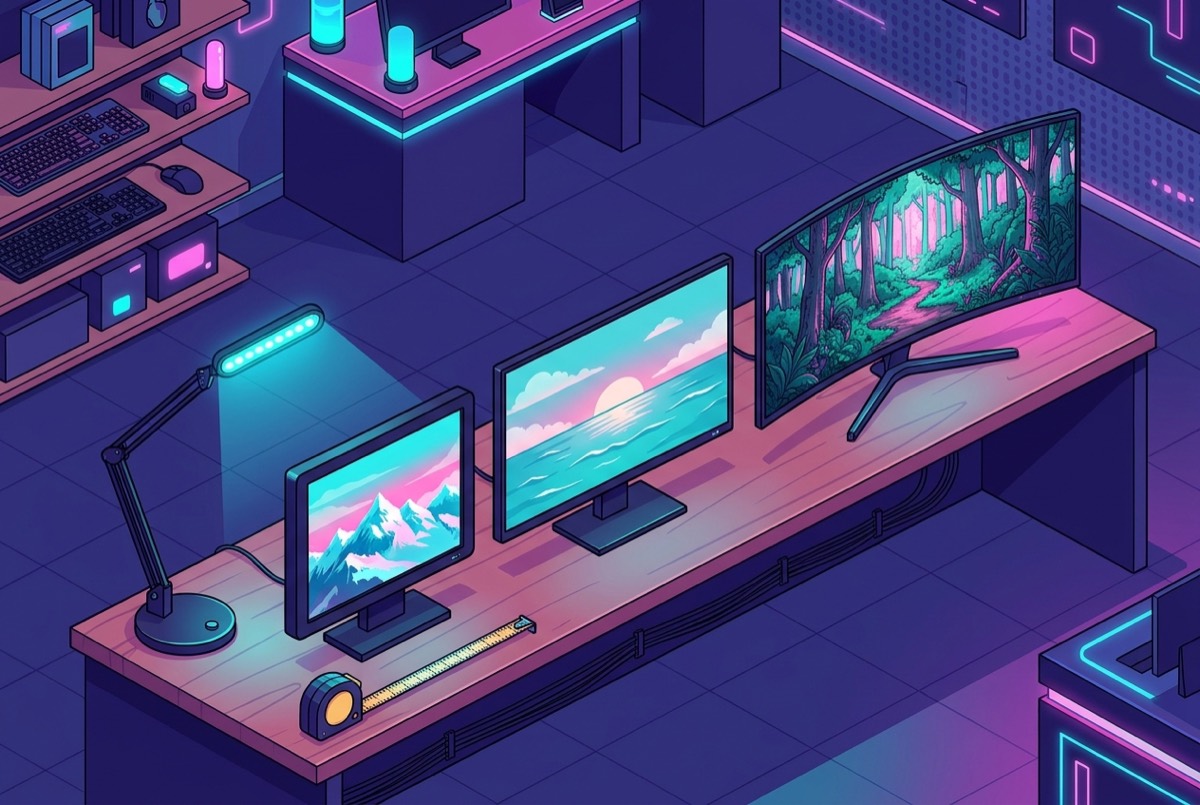
Ein Monitor ist das Gerät, auf das du im Homeoffice oder beim Zocken stundenlang schaust. Trotzdem wird er oft nach Datenblatt gekauft und später bereut: Die Schrift wirkt unscharf, weil die Auflösung nicht zur Größe passt, oder der Ständer lässt sich nicht in der Höhe verstellen.
Dieser Ratgeber geht die Entscheidung in einer sinnvollen Reihenfolge durch: Einsatzzweck, Bildschirmdiagonale, Pixeldichte, Paneltechnik, Hertz-Zahl, Anschlüsse und Ergonomie. Am Ende weißt du, welche Werte für dich zählen und wo du sparen kannst.
Wofür brauchst du den Monitor?
Wer Tabellen bearbeitet, braucht etwas anderes als jemand, der kompetitive Shooter spielt oder Fotos entwickelt. Lege zuerst den Hauptzweck fest:
- Büro und Homeoffice: scharfe Schrift, angenehme Größe, höhenverstellbarer Fuß, praktische Anschlüsse wie USB-C.
- Gaming: hohe Bildwiederholrate, schnelle Reaktionszeit, Adaptive Sync und eine Auflösung, die deine Grafikkarte stemmen kann.
- Foto- und Videobearbeitung: präzise Farben, großer Farbraum, hohe Auflösung, gleichmäßige Ausleuchtung.
- Gemischte Nutzung: 27 Zoll mit 1440p oder 4K und moderat hoher Hertz-Zahl ist ein vielseitiger Allrounder.
Welche Pixeldichte brauchst du für scharfe Schrift?
Die Auflösung allein sagt wenig. Entscheidend ist die Pixeldichte in Pixel pro Zoll (PPI). Ein 24-Zöller mit Full HD (1080p) kommt auf rund 92 PPI, das ist ordentlich. 27 Zoll mit 1440p ergeben etwa 109 PPI und wirken beim normalen Sitzabstand scharf. 27 Zoll in 4K liegen bei rund 163 PPI, 32 Zoll in 4K bei etwa 138 PPI.
Als Faustregel gilt: Full HD bis 24 Zoll, 1440p bei 27 Zoll, 4K ab 27 Zoll, wenn du maximale Textschärfe willst oder Fotos bearbeitest. 4K-Monitore laufen am Computer meist mit Skalierung; alles wird dann nicht kleiner, sondern feiner dargestellt. Beim Gaming verlangt eine höhere Auflösung eine stärkere Grafikkarte.
Die Auflösung allein sagt wenig. Entscheidend ist die Pixeldichte.
Wie groß sollte der Monitor sein?
Für die meisten Schreibtische sind 24 und 27 Zoll ideal. 24 Zoll passt zu schmaleren Tischen und rund 60 Zentimetern Sitzabstand. 27 Zoll bietet spürbar mehr Platz für zwei Fenster nebeneinander und ist die beliebteste Größe im Homeoffice. Ab 32 Zoll brauchst du einen tieferen Tisch und sitzt etwas weiter weg.
Ultrawide-Monitore im Format 21:9 oder breiter ersetzen zwei Bildschirme durch eine durchgehende Fläche, ideal für Timelines, große Tabellen und Rennspiele. Manche Videos und ältere Spiele zeigen dabei schwarze Balken. Zwei einzelne Monitore sind oft günstiger und flexibler, einer lässt sich sogar hochkant für Code oder Dokumente drehen.
IPS, VA oder OLED: Welches Panel passt zu dir?
Die Paneltechnik bestimmt Kontrast, Farben und Blickwinkel stärker als fast jeder andere Wert.
- IPS: genaue Farben und weite Blickwinkel, daher Standard für Büro und Kreativarbeit. Der Kontrast ist mittelmäßig, im dunklen Raum kann ein leichtes Leuchten in schwarzen Flächen auffallen.
- VA: deutlich höherer Kontrast und tieferes Schwarz, gut für Filme und dunkle Spiele. Engere Blickwinkel, manche Modelle schmieren bei schnellen Bewegungen.
- OLED: Jedes Pixel leuchtet selbst, das bringt perfektes Schwarz und sehr schnelle Reaktion. Teurer, und statische Elemente wie die Taskleiste bergen über lange Zeit ein gewisses Einbrenn-Risiko, auch wenn aktuelle Modelle Schutzfunktionen haben.
- Mini-LED: ein LCD mit vielen kleinen Dimming-Zonen für hohe Helligkeit und guten Kontrast, interessant für HDR.
Wie viel Hertz brauchst du wirklich?
Die Bildwiederholrate in Hertz (Hz) gibt an, wie oft pro Sekunde das Bild erneuert wird. 60 Hz reichen für Büroarbeit. Schon 100 bis 120 Hz machen Scrollen und Mausbewegungen im Alltag spürbar flüssiger. Für Spiele sind 144 Hz und mehr ein gutes Ziel, sehr hohe Werte lohnen sich vor allem bei schnellen Wettkampfspielen.
Die Reaktionszeit beschreibt, wie schnell Pixel die Farbe wechseln. Herstellerangaben sind unterschiedlich gemessen, unabhängige Tests sind daher aussagekräftiger. Adaptive Sync passt die Bildwiederholrate an die Grafikkarte an und verhindert Tearing und Ruckler. Prüfe, ob der Standard zu deiner Grafikkarte oder Konsole passt.
Welche Anschlüsse sind wichtig: HDMI, DisplayPort oder USB-C?
DisplayPort ist die übliche Wahl für Desktop-PCs und hohe Bildwiederholraten. HDMI eignet sich für Konsolen und viele Laptops; für 4K mit 120 Hz an einer aktuellen Konsole brauchst du HDMI 2.1.
USB-C mit Bildübertragung und Power Delivery ist für Laptop-Nutzer ein großer Komfortgewinn: Ein Kabel überträgt das Bild, lädt den Laptop und verbindet Maus und Tastatur, die am Monitor hängen. Achte darauf, dass die Ladeleistung in Watt für deinen Laptop reicht. Manche Modelle haben zusätzlich USB-Hub, LAN-Anschluss oder KVM-Switch für zwei Rechner an einer Tastatur.
Ergonomie, Oberfläche und HDR
Ein guter Fuß ist in Höhe, Neigung und idealerweise Drehung verstellbar, sodass die Oberkante des Bildes auf oder knapp unter Augenhöhe liegt. Das empfehlen auch die gängigen Hinweise zur Bildschirmarbeit. Ist der mitgelieferte Fuß einfach, achte auf eine VESA-Halterung für einen Monitorarm. Flimmerfreie Hintergrundbeleuchtung und Blaulichtfilter können lange Sitzungen angenehmer machen.
Matte Displays reduzieren Spiegelungen in hellen Räumen, glänzende wirken bei kontrolliertem Licht brillanter. HDR lohnt sich nur bei hellen, kontraststarken Modellen; Einsteiger-HDR sieht oft kaum anders aus als der Normalmodus. Eingebaute Lautsprecher sind meist schwach.
Häufige Fragen
Welche Monitorgröße ist fürs Homeoffice am besten?
+
27 Zoll passt zu den meisten Arbeitsplätzen und bietet Platz für zwei Fenster nebeneinander. Auf kleinen Tischen reichen 24 Zoll. Ein höhenverstellbarer Fuß ist mindestens so wichtig wie die Größe.
27 Zoll: WQHD oder 4K?
+
WQHD (1440p) ist bei 27 Zoll scharf und in Spielen leichter mit hohen Bildraten zu betreiben. 4K liefert noch feinere Schrift und mehr Details für Fotoarbeit, braucht für Gaming aber eine stärkere Grafikkarte.
Lohnt sich ein 144-Hz-Monitor auch ohne Gaming?
+
Für reine Büroarbeit reichen 60 Hz. Viele empfinden aber schon 100 bis 120 Hz beim Scrollen und Arbeiten als angenehmer. 144 Hz und mehr sind vor allem für Spiele interessant.
Was ist besser, IPS oder VA?
+
IPS punktet mit Farbtreue und Blickwinkeln und eignet sich für Arbeit und Bildbearbeitung. VA bietet tieferes Schwarz und höheren Kontrast, was Filmen und dunklen Spielen zugutekommt.
Kann ich meinen Laptop über den Monitor laden?
+
Ja, wenn der Monitor USB-C mit Power Delivery hat und dein Laptop über USB-C lädt. Die Ladeleistung des Monitors sollte zum Bedarf deines Laptops passen.
Ultrawide oder zwei Monitore?
+
Ein Ultrawide bietet eine durchgehende Fläche ohne Rahmen in der Mitte, ideal für Schnitt und Spiele. Zwei Monitore sind meist günstiger, lassen sich unterschiedlich ausrichten und trennen Aufgaben klarer.
Bekommt man OLED-Monitore mit Einbrennen?
+
Bei langen statischen Inhalten besteht ein gewisses Risiko. Aktuelle Modelle haben Schutzfunktionen wie Pixelverschiebung; wer viel mit festen Elementen arbeitet, sollte das bei der Wahl bedenken.
Den passenden Monitor findest du, wenn du die Werte an deine Nutzung koppelst: Größe nach Tisch und Sitzabstand, Auflösung nach Pixeldichte, Panel nach Arbeit oder Spiel, dazu ein verstellbarer Fuß und die richtigen Anschlüsse.
So recherchieren wir: Ratgeber entstehen aus etablierten Quellen und werden auf Richtigkeit geprüft. Sie sind allgemeine Information, keine fachliche Beratung.
Geschrieben von
Redaktion
Bestenlisten, Bewertungen & Ratgeber
Unsere Redaktion recherchiert jeden Beitrag anhand von Herstellerangaben, unabhängigen Tests und Erfahrungsberichten und aktualisiert ihn, wenn sich Produkte ändern.