Technik
Screenshot machen: So klappt es auf PC, Mac und Smartphone
Bildschirmfoto in Sekunden: Tastenkombinationen für Windows, Mac, iPhone, Android und Chromebook, Speicherorte und Hilfe, wenn die Druck-Taste streikt.
 RedaktionBestenlisten, Bewertungen & Ratgeber 5 Min. Lesezeit
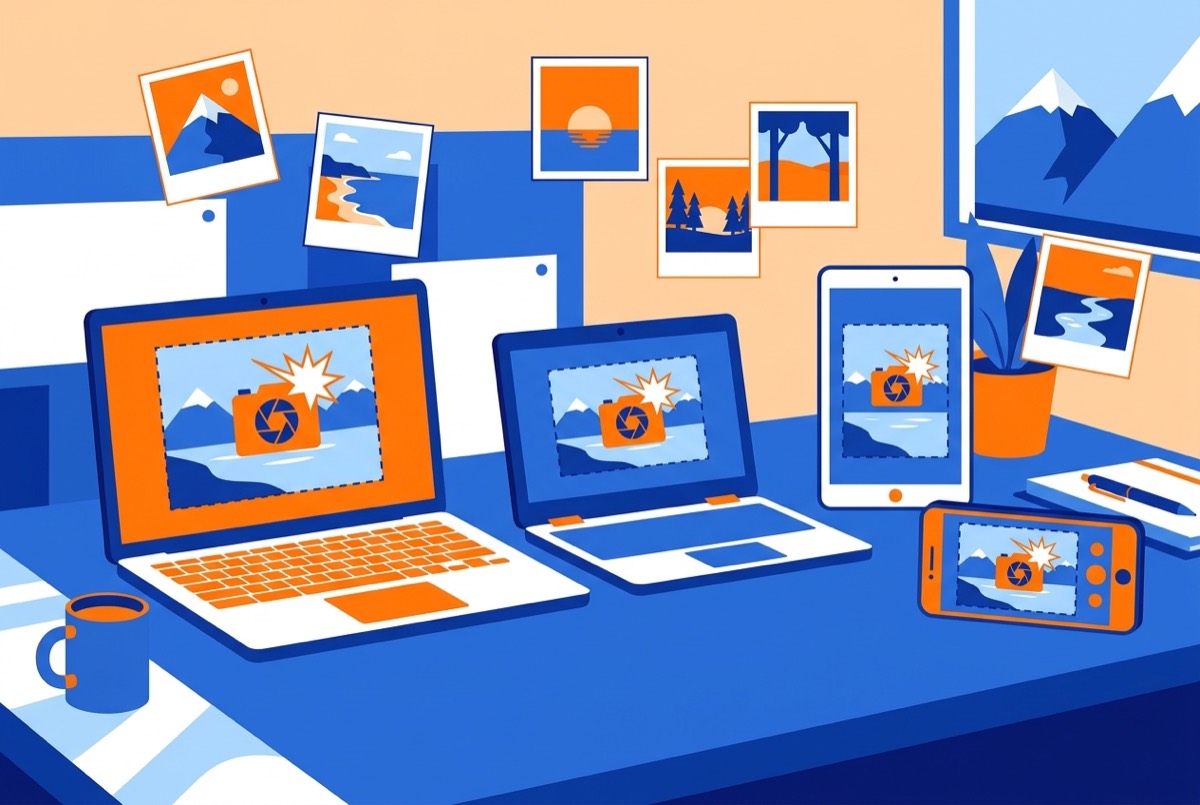
Ob Buchungsbestätigung, Fehlermeldung für den Support oder ein Rezept für später: Ein Screenshot, auf Deutsch auch Bildschirmfoto, hält fest, was gerade auf dem Display steht. Jedes aktuelle Gerät kann das ab Werk, ganz ohne zusätzliche App.
Hier findest du die Tastenkombinationen für Windows, Mac, iPhone, Android, Chromebook und Linux, erfährst, wo die Bilder landen, und bekommst Hilfe, wenn die Druck-Taste auf deiner deutschen Tastatur nicht reagiert.
Screenshot unter Windows: die wichtigsten Tastenkombinationen
Auf deutschen Tastaturen heißt die Taste meist "Druck" oder "Druck S-Abf", auf Laptops oft abgekürzt. Windows kennt mehrere Kombinationen:
- Windows + Umschalt + S: dunkelt den Bildschirm ab; du wählst Rechteck, Freihand, Fenster oder Vollbild. Das Bild landet in der Zwischenablage, über die Benachrichtigung kannst du es bearbeiten und speichern.
- Windows + Druck: speichert den ganzen Bildschirm automatisch im Ordner Bilder > Screenshots.
- Druck allein: öffnet in aktuellen Windows-11-Versionen standardmäßig das Auswahlwerkzeug, auf älteren Systemen kopiert sie den ganzen Bildschirm in die Zwischenablage.
- Alt + Druck: kopiert nur das aktive Fenster.
- Einfügen in Dokument, Chat oder Bildbearbeitung mit Strg + V.
Druck-Taste funktioniert nicht: was hilft?
Bei vielen Laptops teilt sich die Druck-Taste eine Taste mit einer anderen Funktion. Passiert nichts, halte zusätzlich Fn gedrückt. Fehlt die Taste ganz, ist Windows + Umschalt + S der zuverlässigste Weg.
Reagiert sie immer noch nicht, schau in die Tastatureinstellungen von Windows: Dort legst du fest, ob die Taste das Bildschirmausschneide-Tool öffnet. Hintergrundprogramme wie Cloud-Speicher oder Spiele-Overlays können die Taste abfangen; sie zu schließen, löst das meist.
Mit der richtigen Tastenkombination dauert ein Screenshot auf jedem Gerät nur eine Sekunde.
Screenshot am Mac
Am Mac kombinierst du Befehlstaste (cmd) und Umschalttaste mit einer Zahl. Die Bilder landen standardmäßig auf dem Schreibtisch, mit Datum und Uhrzeit im Dateinamen.
- cmd + Umschalt + 3: ganzer Bildschirm.
- cmd + Umschalt + 4: Fadenkreuz, mit dem du einen Bereich aufziehst.
- cmd + Umschalt + 4, dann Leertaste: Fenstermodus; klick ein Fenster an, es wird mit weichem Schatten aufgenommen.
- cmd + Umschalt + 5: Leiste mit Aufnahme- und Bildschirmaufnahme-Optionen, Timer und Wahl des Speicherorts.
- Mit zusätzlich gedrückter ctrl-Taste geht das Bild in die Zwischenablage statt in eine Datei.
Wie machst du einen Screenshot auf dem iPhone oder iPad?
Bei iPhones mit Face ID drückst du Seitentaste und Lauter-Taste gleichzeitig und lässt sie los. Bei Modellen mit Home-Button drückst du Seitentaste (oder obere Taste) und Home-Button zusammen. iPads funktionieren genauso: obere Taste plus Lautstärketaste ohne Home-Button, obere Taste plus Home mit Home-Button.
Unten links erscheint eine Miniatur. Tipp darauf, um zuzuschneiden, zu markieren oder zu teilen, oder wisch sie weg, dann landet das Bild in der Fotos-App. Bei Webseiten bietet der Bearbeitungsbildschirm teils die Option "Ganze Seite", die die komplette Seite als PDF sichert.
Sind die Tasten unpraktisch, kannst du in den Bedienungshilfen "Auf Rückseite tippen" oder ein Bildschirmmenü für Screenshots einrichten.
Wie machst du einen Screenshot auf Android?
Fast überall gilt: Ein-/Aus-Taste und Leiser-Taste etwa eine Sekunde gleichzeitig drücken. Der Bildschirm blitzt kurz auf, eine Vorschau bietet Teilen, Bearbeiten oder Löschen an. Die Bilder landen im Album Screenshots der Galerie oder Fotos-App.
Viele Hersteller ergänzen Alternativen: eine Kachel in den Schnelleinstellungen, ein Wischen mit drei Fingern nach unten oder das Streichen mit der Handkante über das Display. Welche Optionen es gibt, hängt vom Hersteller ab; du findest sie meist unter Gesten oder erweiterten Funktionen.
Für lange Seiten und Chats gibt es in der Vorschau oft eine Schaltfläche zum Erweitern oder Scrollen, die den Screenshot nach unten verlängert.
Chromebook und Linux
Am Chromebook drückst du Strg + Fenster anzeigen (Taste mit Rechteck und zwei Strichen) für den ganzen Bildschirm. Strg + Umschalt + Fenster anzeigen öffnet das Aufnahmetool für Bereich, Fenster oder Bildschirmaufnahme. Die Bilder landen im Ordner Downloads und in der Zwischenablage.
Auf den meisten Linux-Desktops öffnet die Druck-Taste ein Aufnahmewerkzeug oder speichert den ganzen Bildschirm im Ordner Bilder, je nach Desktopumgebung. Das genaue Verhalten änderst du in den Tastenkürzel-Einstellungen.
Screenshots teilen, ohne zu viel preiszugeben
Ein Screenshot zeigt oft mehr, als man denkt. Bevor du ihn in eine Gruppe oder an den Support schickst:
- Zuschneiden auf das Wesentliche.
- Namen, Adressen, IBAN, Kundennummern und Gesichter schwärzen oder verpixeln. Gerade Bilder fremder Personen solltest du mit Blick auf Datenschutz und Persönlichkeitsrechte nicht ungefragt teilen.
- Wichtige Dateien sinnvoll umbenennen, damit du sie wiederfindest.
- Alte Screenshots regelmäßig löschen, sie füllen Speicher und Foto-Backups.
- Banking-Apps und Streamingdienste sperren Screenshots teils absichtlich, aus Sicherheits- oder Urheberrechtsgründen.
Häufige Fragen
Wie mache ich unter Windows am schnellsten einen Screenshot?
+
Mit Windows + Umschalt + S für einen beliebigen Bereich oder mit Windows + Druck, um den ganzen Bildschirm direkt im Ordner Bilder > Screenshots zu speichern.
Wo finde ich meine Screenshots?
+
Unter Windows in Bilder > Screenshots, am Mac standardmäßig auf dem Schreibtisch, am Smartphone im Album Screenshots und am Chromebook im Ordner Downloads.
Wo ist die Druck-Taste auf der Laptop-Tastatur?
+
Meist oben rechts, beschriftet mit Druck, Druck S-Abf, PrtSc oder ähnlich, oft als Zweitbelegung. Dann zusammen mit Fn drücken. Ohne Taste hilft Windows + Umschalt + S.
Wie mache ich einen Screenshot von einer ganzen Webseite?
+
Am iPhone in der Vorschau "Ganze Seite" wählen, bei vielen Android-Handys die Scroll- oder Erweitern-Schaltfläche nutzen. Am Computer bieten manche Browser eine Ganzseitenaufnahme im Menü oder in den Entwicklertools.
Wie mache ich nur von einem Teil des Bildschirms einen Screenshot?
+
Windows + Umschalt + S unter Windows, cmd + Umschalt + 4 am Mac, Strg + Umschalt + Fenster anzeigen am Chromebook, dann den Bereich aufziehen. Am Handy den Screenshot in der Vorschau zuschneiden.
Warum geht in manchen Apps kein Screenshot?
+
Banking-, Bezahl- und Streaming-Apps sowie private Browserfenster blockieren Screenshots absichtlich, um sensible Daten oder geschützte Inhalte zu schützen. Du siehst dann eine Meldung oder ein schwarzes Bild.
Wie mache ich am Handy einen Screenshot ohne Tasten?
+
Am iPhone über "Auf Rückseite tippen" oder AssistiveTouch in den Bedienungshilfen, bei Android über die Kachel in den Schnelleinstellungen oder eine Geste wie das Wischen mit drei Fingern.
Merk dir die ein, zwei Kombinationen, die du am häufigsten brauchst, leg einen passenden Speicherort fest und schneide vor dem Teilen zu und schwärze persönliche Daten.
So recherchieren wir: Ratgeber entstehen aus etablierten Quellen und werden auf Richtigkeit geprüft. Sie sind allgemeine Information, keine fachliche Beratung.
Geschrieben von
Redaktion
Bestenlisten, Bewertungen & Ratgeber
Unsere Redaktion recherchiert jeden Beitrag anhand von Herstellerangaben, unabhängigen Tests und Erfahrungsberichten und aktualisiert ihn, wenn sich Produkte ändern.